


Каталог товаров
Отображение 1–4 из 4
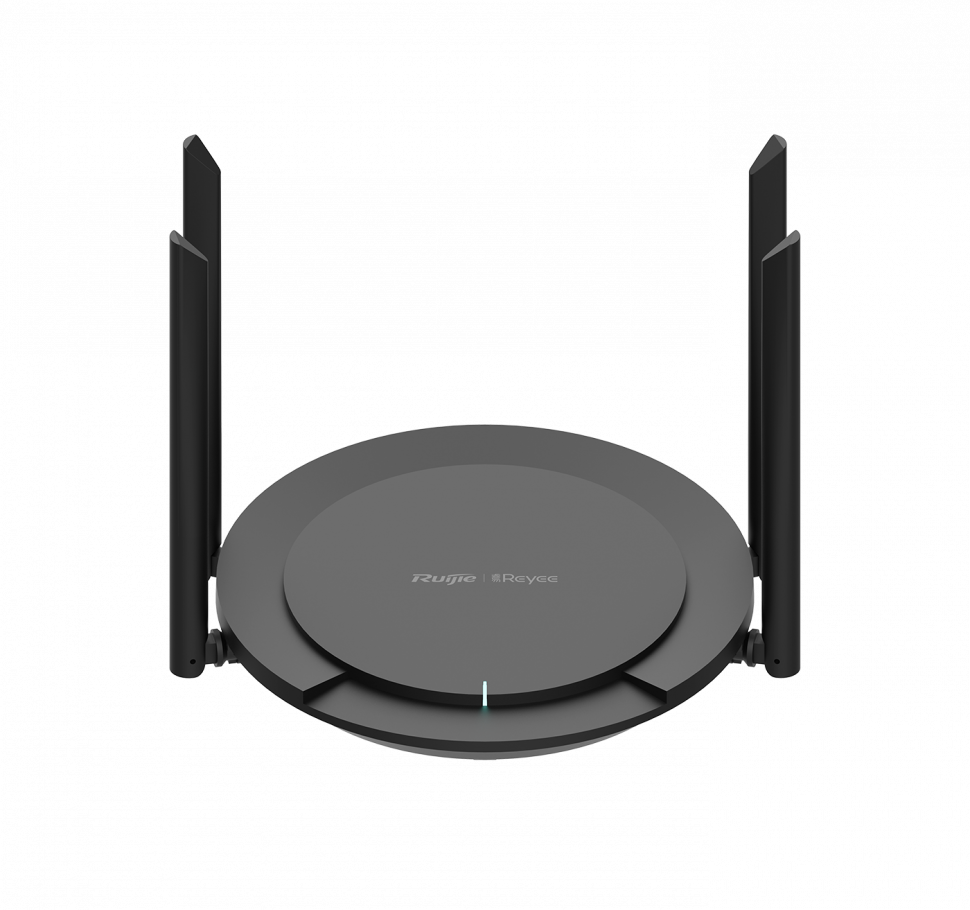
Маршрутизатор беспроводной Ruijie RG-EW300 PRO
Коэффициент усиления, дБ: 5
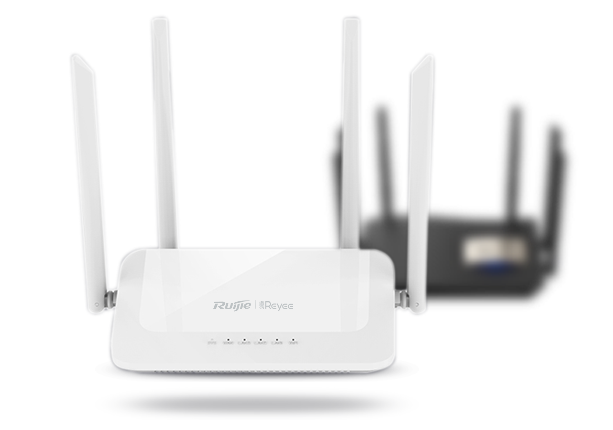
Маршрутизатор беспроводной Ruijie RG-EW1200
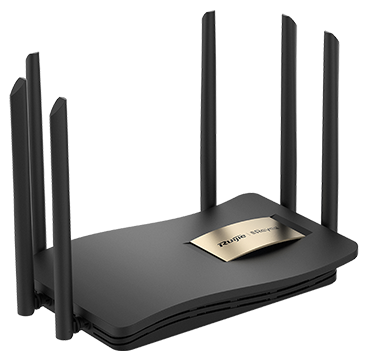
Маршрутизатор беспроводной Pro Ruijie RG-EW1200G
Коэффициент усиления, дБ: до 6
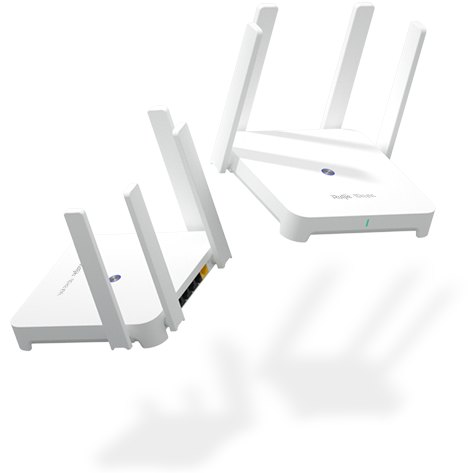
Маршрутизатор беспроводной Ruijie RG-EW1800GX PRO
Коэффициент усиления, дБ: 5
Современный рынок сетевого оборудования предлагает сотни моделей, которые сильно отличаются по цене и возможностям. Чтобы не переплачивать за ненужные функции и выбрать действительно надежный прибор, необходимо заранее разобраться в его ключевых характеристиках.
Ниже мы детально разберем главные критерии подбора техники, сравним популярные устройства от известных мировых брендов, а также затронем особенности выбора мобильных и уличных моделей. Всё это поможет вам выбрать устройство под ваши задачи и позволит легко настроить его своими силами.
Основная задача этого устройства заключается в том, чтобы объединить всю домашнюю технику в единую систему и открыть ей доступ во внешнюю сеть. По сути, маршрутизатор Wi Fi роутер принимает интернет от провайдера и распределяет потоки данных между компьютерами, смартфонами и телевизорами.
Процесс работы строится на взаимодействии трех ключевых компонентов:
Чтобы домашняя сеть функционировала без сбоев, внутри прибора работают автоматические службы. Технология DHCP самостоятельно присваивает каждому новому гаджету внутренний адрес, поэтому вам не нужно настраивать всё вручную. В свою очередь, протокол NAT заменяет эти внутренние адреса на один общий внешний IP-адрес, когда техника запрашивает данные из интернета. В сочетании с межсетевым экраном это помогает ограничить нежелательный входящий трафик.
Эти устройства часто путают, хотя они выполняют разные технические задачи:
Понятия «роутер» и «маршрутизатор» означают один и тот же аппарат. Первое слово используют в повседневной речи, а второе можно встретить в технических паспортах и официальной документации. Вне зависимости от названия на упаковке, маршрутизатор Wi Fi роутер служит для раздачи интернета на все устройства и обеспечивает беспроводную связь между подключенными устройствами.
При выборе сетевого оборудования в первую очередь нужно смотреть на поколение беспроводной связи. Стандарты развиваются быстро, и покупка устаревшей модели может сильно ограничить скорость вашего тарифа.
Сейчас на рынке можно встретить следующие стандарты:
Частота работы беспроводной сети напрямую влияет на стабильность интернета в квартире. Базовый Wi Fi роутер 2.4 ггц отличается хорошей дальностью работы и спокойно пробивает толстые стены. При этом у него есть серьезный минус, ведь этот радиоэфир обычно сильно забит соседскими сетями и домашней бытовой техникой.
Более продвинутый Wi Fi роутер 5ггц обычно предлагает более высокую скорость и больше доступных каналов, но сигнал сильнее затухает при прохождении через стены. Универсальный двухдиапазонный роутер раздает интернет на двух частотах параллельно. Такой Wi Fi роутер 2.4 5ггц поддерживает оба диапазона, а совместимые устройства могут подключаться к более подходящему из них в зависимости от уровня сигнала и настроек сети.
Качество сигнала в дальних комнатах зависит от многих факторов. Главный параметр здесь это покрытие , которое обеспечивает ваш прибор. Многие думают, что число внешних антенн прямо пропорционально мощности пробития стен, но это не совсем так. Их задача заключается в точном распределении беспроводного сигнала в пространстве.
Бюджетный вариант с двумя антеннами отлично покажет себя в небольшой студии. Для большой площади со множеством перегородок стоит выбирать модель с подходящей конфигурацией MIMO и размещать ее так, чтобы минимизировать количество препятствий между роутером и клиентскими устройствами. При большой площади эффективнее использовать Mesh-систему или дополнительные точки доступа.
Выбирая сетевое оборудование, обязательно учитывайте общую рабочую нагрузку в вашей квартире. Если подключить к слабому прибору слишком много умных гаджетов и датчиков, интернет начнет постоянно пропадать. Стабильность работы зависит от аппаратной конфигурации роутера, его прошивки и количества одновременно подключенных устройств.
В современных устройствах за это отвечает технология MU-MIMO , которая умеет параллельно обрабатывать запросы от разных клиентов. MU-MIMO позволяет роутеру эффективнее обслуживать несколько совместимых устройств одновременно. Для контроля нагрузки между клиентами также полезны функции QoS и приоритизации трафика.
Перед покупкой обязательно обратите внимание на скорость проводных разъемов на задней панели устройства. Если ваш тариф у провайдера выше 100 Мбит/с, вам строго необходимы гигабитные порты, иначе прибор просто урежет скорость кабеля.
Наличие разъема USB существенно расширяет возможности домашней сети. К нему можно подключить внешний жесткий диск, чтобы сделать общее сетевое хранилище для семейных фотографий и фильмов. Также этот порт часто используют для подключения резервного 4G-модема на случай проблем у основного кабельного провайдера.
Для загородных домов, многоуровневых квартир и больших офисов возможностей одного даже самого мощного прибора будет мало. В таких ситуациях на помощь приходит современный mesh роутер . Вы можете купить несколько таких устройств и расставить их в разных комнатах. Они объединяются в общую бесшовную сеть. Когда вы перемещаетесь по дому со смартфоном в руках, устройство незаметно переключает вас к тому модулю, чей сигнал сейчас лучше.
TP-Link по праву считается одним из мировых лидеров в производстве сетевого оборудования. Линейка устройств под брендом Archer пользуется огромной популярностью среди пользователей благодаря отличному балансу стоимости и современных технологий.
В этой серии вы найдете как доступные по цене аппараты поколения Wi-Fi 5, так и передовые высокоскоростные модели стандарта Wi-Fi 6. Каждый маршрутизатор TP Link Archer собирается на базе производительных процессоров и оснащается умным программным обеспечением. Такой подход позволяет оборудованию стабильно держать связь даже при сильных нагрузках. Устройства без проблем справляются с большим количеством одновременно подключенных клиентов.
Если вам нужен надежный аппарат для городской квартиры, обратите внимание на Wi FI роутер TP Link с индексом AX1500. Это полноценный двухдиапазонный роутер, который поддерживает стандарт Wi-Fi 6 и умеет одновременно транслировать сигнал на частотах 2.4 ГГц и 5 ГГц.
Теоретическая суммарная скорость беспроводной связи в классе AX1500 составляет около 1,5 Гбит/с с учетом обоих диапазонов. Устройство отлично подходит для просмотра потокового видео в высоком разрешении, скачивания тяжелых файлов, онлайн-игр и других задач, чувствительных к задержкам соединения. За качество сигнала здесь отвечают четыре мощные внешние антенны.
Если бюджет на покупку строго ограничен, покупка проверенных временем моделей будет самым разумным решением. Знаменитый маршрутизатор TP Link tl wr841n , а также модель роутер TP Link tl wr740n заслужили доверие пользователей за счет своей надежности. Эти модели работают в диапазоне 2,4 ГГц и рассчитаны на базовые задачи домашней сети.
Модель TL-MR3020 является отличным примером ультракомпактного сетевого оборудования для путешественников. Этот маленький прибор весит совсем немного, питается по обычному USB-кабелю и позволяет не зависеть от стационарных розеток и проводов.
Через USB-порт к нему можно подключить совместимый 3G/4G-модем и организовать доступ в интернет по Wi-Fi. Аппарат самостоятельно настроит соединение и начнет раздавать трафик по защищенному беспроводному каналу для всей вашей мобильной техники. Это позволяет быстро развернуть персональную сеть для всех ваших гаджетов в любом месте.
Помимо простых домашних приборов бренд активно развивает линейки для бизнеса и интернет-провайдеров. Ярким примером служит модель EC225-G5, которая поддерживает гигабитные скорости и имеет расширенный функционал для удаленного управления.
Подобное оборудование и профессиональные корпоративные серии выбирают для установки в современных офисах, кафе и гостиницах. В зависимости от модели устройства для бизнеса могут поддерживать удаленное управление, гостевые сети, роуминг и дополнительные функции безопасности.
Подключить и настроить оборудование самостоятельно не составит труда. Вы можете выбрать один из двух простых путей, которые займут всего несколько минут.
Настройка TP Link со смартфона:
Настройка с компьютера:
После заполнения всех параметров прибор автоматически перезагрузится, применит новые настройки и запустит раздачу интернета по всей квартире.
Xiaomi, Huawei и D-Link выпускают роутеры разных классов - от базовых домашних моделей до устройств с поддержкой Wi-Fi 6, Mesh и расширенных функций управления.
Современный Wi Fi роутер Xiaomi стабильно работает под нагрузкой и обеспечивает отличную зону покрытия даже в квартирах со сложной планировкой.
Главным преимуществом этих приборов считается их удобная интеграция в общую экосистему умного дома через фирменное приложение Mi Home . Современные модели Xiaomi поддерживают управление сетью через фирменные приложения, а набор функций зависит от конкретного устройства.
Huawei — один из мировых лидеров в сфере телекоммуникаций, создающий надежное сетевое оборудование на базе собственных технологических разработок. Wi Fi роутер Huawei отличается повышенной стабильностью сигнала и высокой скоростью передачи данных. Производитель делает ставку на качественные встроенные процессоры и фирменные алгоритмы оптимизации трафика, что помогает поддерживать стабильное соединение во время видеозвонков и онлайн-игр.
Процесс подключения и настройки такого оборудования занимает минимум времени. Для этого используется интуитивно понятное мобильное приложение или классическая веб-панель управления в браузере. Устройства бренда отлично подходят для создания домашних и офисных бесшовных сетей, так как они легко объединяются друг с другом для расширения зоны покрытия.
Техника этой марки давно знакома российским пользователям и интернет-провайдерам. Серия Wi Fi роутер D Link DIR предлагает огромный выбор моделей от совсем простых домашних приборов до мощных гигабитных станций.
Устройства поддерживают распространенные варианты подключения, что упрощает настройку у совместимых провайдеров.
Инженеры компании постоянно улучшают встроенные программы для защиты пользовательских данных. В меню управления легко разберется даже новичок. Здесь можно за пару минут сменить пароль, включить безопасный режим для детей или настроить правила распределения трафика между домашними компьютерами.
На рынке есть и другие известные производители со своими уникальными особенностями. Популярный роутер Keenetic выбирают за продвинутую и удобную операционную систему. Эти устройства позволяют легко настроить резервный интернет через USB-модем и защитить домашние файлы от внешних угроз.
Оборудование марки MikroTik относится к профессиональному классу. Его обычно покупают системные администраторы, которым нужен полный контроль над трафиком и максимальная глубина сетевых настроек.
Техника бренда Tenda предлагает лучшее соотношение цены и возможностей в бюджетном сегменте. Это простые и доступные аппараты, которые отлично справляются со своей главной задачей и обеспечивают стабильный беспроводной интернет без переплат.
Когда в помещении нет возможности провести обычный интернет-кабель, на помощь приходит сотовая связь. Мобильные технологии позволяют развернуть полноценную беспроводную сеть на даче, в автомобиле или в удаленном офисе за считанные минуты. Этот материал поможет вам выбрать устройство для стабильного доступа в сеть через сотовых операторов.
Современный Wi Fi роутер с сим картой устроен достаточно просто. В его корпус встроен специальный радиомодуль, который принимает сигнал от вышек сотовых операторов точно так же, как это делает ваш мобильный телефон.
После приема и расшифровки сотового сигнала устройство переводит полученный трафик в формат обычной беспроводной сети. В итоге получается полноценная точка доступа, к которой можно легко подключить любые домашние гаджеты от смартфонов до телевизоров.
Если вы решили такой роутер с сим купить , то для начала работы вам понадобится лишь установить карточку оператора в специальный слот на корпусе и включить прибор в розетку.
Для стационарного использования за городом или в коммерческих помещениях подходят полноразмерные модели оборудования. Стандартный стационарный 4G роутер может иметь мощные встроенные или внешние антенны, которые улавливают даже слабый сигнал за пределами города. Они отлично справляются с обслуживанием десятков подключенных устройств одновременно без потери стабильности.
В крупных городах и развитых пригородах всё большую популярность набирает более технологичный 5G роутер . При хорошем покрытии 5G такой роутер может обеспечить высокую скорость и стать альтернативой проводному подключению. Такое оборудование часто покупают для небольших офисов в качестве резервного или даже основного канала связи, чтобы гарантировать бесперебойную работу бизнеса.
Для тех, кто постоянно находится в движении, производители выпускают ультракомпактные модификации сетевых устройств. Переносной мобильный роутер обладает скромными габаритами и работает от встроенного аккумулятора, поэтому его можно использовать в машине, парке или на деловой встрече.
Подобный автономный карманный роутер станет отличным решением для командировок и путешествий, когда нужно организовать рабочее место в полевых условиях. Батареи такого гаджета обычно хватает на несколько часов непрерывной раздачи интернета.
Некоторые операторы ограничивают использование отдельных тарифов в модемах и роутерах, поэтому перед покупкой стоит проверить условия тарифа.
Качество соединения также сильно зависит от вашего расположения. Если базовая станция находится далеко, внутри здания сеть будет работать медленно. Решить проблему может внешняя антенна для модема . Она помогает улучшить прием сигнала за счет более подходящего расположения и характеристик антенны. При недостаточном результате можно дополнительно рассмотреть усилитель сигнала , если он совместим с используемым оборудованием.
Для организации беспроводной сети на открытых территориях обычные домашние приборы не подходят. В таких условиях используют специализированное оборудование, рассчитанное на эксплуатацию при воздействии осадков, пыли и перепадов температуры. Наша статья поможет вам выбрать устройство для стабильной работы на улице и промышленных объектах.
Главное требование к подобной технике заключается в герметичности конструкции, которая не боится проливных дождей, высокой влажности и сильной запыленности. В таких условиях используют специализированный уличный роутер , способный выдерживать суровые условия внешней среды.
Для защиты от пыли и воды применяются корпуса с соответствующей степенью защиты, например IP66 . Эта маркировка означает, что внутрь прибора не попадут твердые частицы и сильные струи воды. Кроме того, качественный уличный Wi Fi роутер имеет расширенный температурный диапазон работы. Его необходимо проверять в характеристиках конкретного устройства.
При обустройстве связи на парковках, строительных площадках или базах отдыха критически важен радиус действия сети. Чтобы покрыть интернетом обширную территорию, имеет смысл купить уличный роутер с антенной повышенной мощности. Встроенные или съемные передатчики в такой технике обладают специальной формой и конструкцией, которая позволяют увеличить зону беспроводного покрытия на открытой территории.
Если на объекте уже установлена основная базовая станция, расширить зону покрытия поможет дополнительная точка доступа на улицу . Она подключается к главной сети и монтируется на столб или фасад здания. Такое решение позволяет раздавать качественный беспроводной сигнал на открытом воздухе без задержек и просадок скорости.
Прокладка интернет-кабеля между зданиями часто превращается в серьезную проблему, особенно если между ними находится дорога или чужой земельный участок. В некоторых случаях этот вопрос можно решить по воздуху с помощью беспроводного моста. Технология wireless bridge позволяет объединить два объекта в общую сеть без проведения земляных или монтажных кабельных работ.
На фасадах зданий устанавливают специальные узконаправленные точки доступа. Они настраиваются друг на друга и создают стабильный радиоканал связи. Скорость такого соединения получается очень высокой, поэтому вы сможете без проблем пользоваться базами данных, передавать тяжелые файлы и смотреть видео с камер наблюдения на удаленном складе или в филиале.
Установка сетевой техники на улице имеет свои технические особенности. Чтобы не тянуть к месту крепления на большой высоте отдельный силовой кабель с розеткой, производители используют технологию питания по сетевому проводу PoE. Вся необходимая энергия подается к устройству прямо по стандартному интернет-кабелю, по которому одновременно идет и сам трафик данных.
В процессе монтажа оборудования на открытом воздухе важно уделить внимание безопасности всей системы. Для уличного оборудования особенно важно предусмотреть грозозащиту и защиту линий от импульсных перенапряжений. Она снижает риск повреждения оборудования и сетевой инфраструктуры при импульсных перенапряжениях.
Правильно подготовить оборудование к работе можно самостоятельно всего за несколько шагов. Современные производители делают меню управления интуитивным, поэтому для первого запуска сети вам не понадобятся специальные технические знания или дорогостоящие услуги специалистов.
Перед тем как подключить маршрутизатор к провайдеру, нужно соединить его с компьютером с помощью сетевого кабеля и войти в панель управления через браузер. Тип подключения зависит от требований вашего оператора связи. Например, процедура подключения маршрутизатора TP Link или любого другого популярного бренда сводится к открытию веб-интерфейса и заполнению сетевых параметров.
Самыми распространенными вариантами сейчас являются протоколы настройка PPPoE и IPoE . В первом случае вам обязательно понадобятся логин и пароль из договора, а во втором интернет часто запускается автоматически без ввода дополнительных данных.
Иногда провайдеры используют жесткую привязку оборудования на своей стороне. В этой ситуации сервер оператора запоминает уникальный MAC-адрес вашего старого устройства и блокирует доступ для любого нового прибора. Чтобы интернет заработал, можно обратиться в техническую поддержку провайдера для регистрации нового MAC-адреса или воспользоваться функцией клонирования MAC в роутере, если она предусмотрена.
После того как соединение с провайдером установлено, необходимо настроить параметры беспроводного вещания. В панели управления нужно задать уникальное имя вашей домашней сети и выбрать рабочий регион. Также важно обратить внимание на радиоканалы. Если интернет работает нестабильно, имеет смысл вручную выбрать наименее загруженный канал или оставить автоматический режим, в котором прибор сам ищет свободную частоту.
Для надежной защиты информации от соседей обязательно установите сложный ключ доступа. Своевременная смена пароля защитит ваш трафик от воровства и снизит общую нагрузку на процессор устройства. В настройках безопасности выбирайте современные стандарты шифрования данных. Если ваши смартфоны и ноутбуки поддерживают новый протокол защиты WPA3 , активируйте именно его, так как он обеспечивает более современную защиту беспроводной сети. Если все клиентские устройства поддерживают этот стандарт, его можно выбрать вместо WPA2.
Производители сетевого оборудования регулярно выпускают новые версии программного обеспечения для своих устройств. Обновление прошивки позволяет устранить найденные уязвимости, закрыть дыры в безопасности и добавить новые полезные функции. Многие современные аппараты умеют скачивать и устанавливать обновления в автоматическом режиме по ночам, что очень удобно для обычного пользователя.
Для укрепления общей безопасности вашей сети выполните несколько простых действий в меню настроек. Обязательно замените заводской пароль администратора, который используется для входа в саму панель управления роутером. Также рекомендуется отключить функцию удаленного доступа к настройкам из внешней сети интернета и активировать встроенный брандмауэр для дополнительной фильтрации подозрительного трафика.
Если на ваших гаджетах пропал доступ к сайтам, в первую очередь посмотрите на светодиодные индикаторы на корпусе прибора.Если индикатор Internet или WAN показывает ошибку, проверьте его значение в инструкции к конкретной модели. Самым простым и эффективным первым шагом в такой ситуации является обычная перезагрузка роутера . Выключите блок питания из розетки на одну минуту и включите обратно, чтобы роутер заново запустил сетевые службы и установил соединение с провайдером.
Если перезапуск не помог, проверьте надежность фиксации кабелей в разъемах и убедитесь, что провод провайдера вставлен именно в WAN-порт. Также стоит проверить баланс лицевого счета в личном кабинете, так как операторы часто блокируют трафик при несвоевременной оплате. Если все кабели целы, а баланс положительный, обратитесь в техническую поддержку для проверки линии на предмет аварий или технических работ в вашем доме.
Выбор надежного продавца важен как для бытовой покупки, так и для реализации масштабных инженерных проектов. Основное направление нашей деятельности - продажа сетевого оборудования высокого качества, поэтому у нас вы всегда можете купить роутер для интернета на выгодных условиях. Мы создали гибкую систему взаимодействия с клиентами, которая позволяет быстро закрывать потребности в технике любой сложности.
Планируете обновить домашнюю сеть или ищете оборудование для компании? В магазине «ЛОМА» вы найдете огромный ассортимент актуальных моделей. Мы поддерживаем постоянный запас ходовых товаров, чтобы вы могли купить роутер в Хабаровске без лишнего ожидания. Оформляйте заказ на сайте и забирайте покупку со склада в тот же рабочий день.
Для сложных инженерных проектов мы организуем быструю доставку техники под заказ. Прямые каналы снабжения помогают нам оперативно привозить в Хабаровск сертифицированное оборудование любых брендов. Мы согласуем с вами все детали и точные даты привоза еще до заключения сделки, чтобы вы могли четко планировать свои монтажные работы.
География наших поставок охватывает всю территорию России. Мы отправляем технику проверенными логистическими службами, поэтому гарантируем сохранность груза в пути. А если вам удобнее забрать заказ самостоятельно, вы можете приехать в наш пункт выдачи в Хабаровске и на месте осмотреть товар.
Оплату также можно провести любым удобным для вас способом. Частные лица могут купить Wi Fi роутер за наличные или оплатить банковской картой. Для юридических лиц предусмотрен безналичный расчет по счету с полным комплектом закрывающей документации для бухгалтерии.
Мы специализируемся на комплексном оснащении коммерческих и государственных объектов. Если вам нужно открыть новый филиал, настроить сеть в бизнес-центре или обеспечить интернетом производственный цех, наши специалисты решат эту задачу под ключ. При закупках больших объемов техники мы предлагаем индивидуальный опт и специальные гибкие цены на любые категории товаров.
Мы поможем вам купить хороший роутер под любые технические стандарты вашей организации или соберем надежный комплект для крупного тендера. Наша команда берет на себя все юридическое сопровождение, а также оперативно готовит документы для государственных и коммерческих закупок. Благодаря нашему опыту вы получите готовое решение точно в срок.
 Представленная информация носит справочный характер и не является публичной офертой.
